把手机视频转到电视,接着看

一处切换马上开看:视频播放设备切换与续播设置

手机与电视之间切换播放,涉及设备发现、投放方式和观看记录同步。播放器投放与屏幕镜像的适用场景不同,账号、视频版本和网络设置也会影响续播。

把手机视频转到电视,先找播放器里的投屏或设备选择按钮,并开启电视的接收功能。只看视频时,可优先尝试播放器内的投放;需要展示手机操作时,可使用屏幕镜像。两者的控制方式和通知显示不同,能否锁屏播放取决于应用与设备的支持情况。

手机视频怎样转到电视

打开电视的投屏接收功能,让手机与电视接入同一家庭网络。在手机播放器中点击投屏或设备选择按钮,核对列表名称与电视设置中的名称。家里有多台接收设备时,可按房间给电视命名,避免投到其他房间。不同应用支持的投放协议可能不同,电视出现在某个应用的列表里,不代表其他应用也能找到它。

选中设备并等电视出现画面后,用手机暂停一次,检查控制是否生效。播放器内的投放通常由电视接收媒体、手机控制播放;屏幕镜像则同步手机画面,也可能显示通知。若打算锁屏观看,先短暂锁屏,确认声音和画面能否继续。使用镜像前,可关闭不想展示的通知预览。

列表里找不到电视时,检查手机是否接入访客网络、路由器是否限制设备互相发现,并确认应用已获得所需的本地网络访问权限,再重新开启接收功能。有画面却没声音时,检查电视是否静音、播放器音量是否过低,以及声音是否输出到了蓝牙耳机。每次只改一项,观察播放结果,便于确定故障原因。
换设备后怎样接上进度

离开原设备前,暂停视频,记下集数和大致时间点,等待应用保存进度。新设备使用同一视频服务时,确认登录的是同一账号和观看档案,再从观看记录进入。部分应用需要联网才能上传记录;原设备若一直离线播放,应先恢复连接,再检查新设备上的记录是否更新。两个设备同时播放同一内容时,记录也可能相互覆盖。

新设备从头播放时,先核对视频版本、集数和总时长。不同版本可能增减片头、预告或其他片段,同一时间点未必对应同一画面。可以拖到记下的位置附近,按上一幕的对白或场景微调,再播放片刻,检查是否跳过了没看过的内容。若应用没有同步记录的功能,可手动记录停止位置。

本地视频可用包含片名、集数和版本的文件名区分,并单独记下停止位置。换设备后,确认文件完整传输、播放器能够打开,再选择字幕和音轨。字幕与对白不同步时,先检查字幕是否匹配当前视频版本。若始终相差固定时长,可尝试调整字幕延迟;偏差越来越大时,应寻找与该版本匹配的字幕。

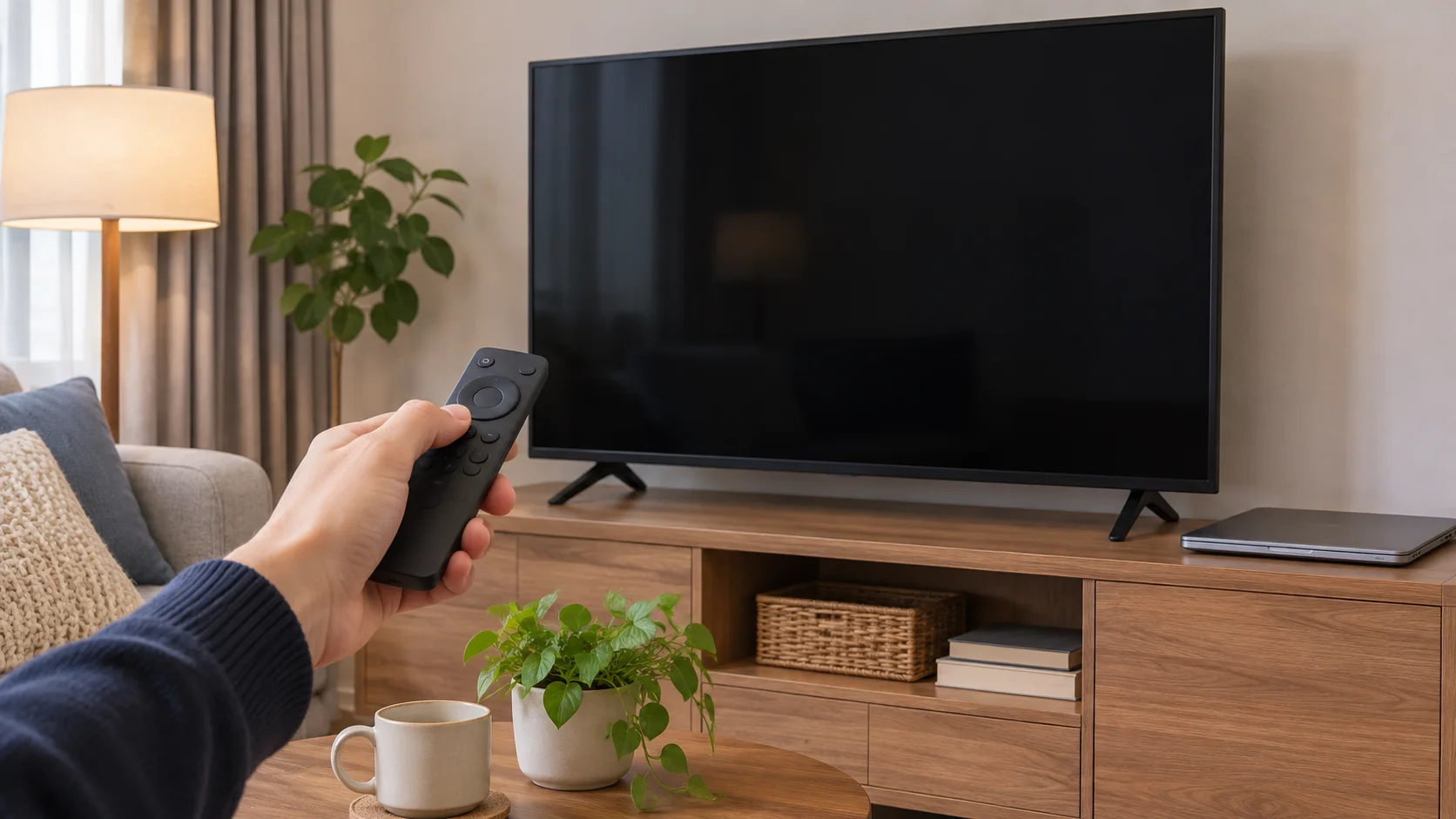
电视前准备遥控器与笔记本电脑的复核环境;换设备后怎样接上进度配图4
换设备后怎样接上进度 · 电视前准备遥控器与笔记本电脑的复核环境

常见问题

手机和电视必须连接同一个频段吗?

不一定。同一路由器下的不同频段通常也能互相发现,前提是路由器允许设备之间通信。搜索不到时,可暂时连接同一无线网络名称测试,并检查访客隔离或设备隔离设置。

为什么手机能播放,电视却显示黑屏?

可能与投放方式、电视的解码能力或内容播放限制有关。先换一段曾成功投放的视频测试;若只有某个内容失败,再检查它支持的播放方式。电视有对应应用时,也可尝试在电视上打开该内容。

切换后清晰度下降怎么办?

等待短暂缓冲后,查看电视端或播放器的清晰度选项。画质反复变化时,可尝试缩短无线设备与路由器的距离,或在电视支持时改用有线网络,同时暂停占用带宽的下载。投放方式、片源和账号可用画质也可能限制清晰度。

实践建议

播放正片前,可用一段视频测试连接、暂停和音量。经常换设备观看时,使用容易辨认的设备名称,并确认观看档案一致。续播前核对集数和进度,能减少投错屏幕或跳过内容的情况。

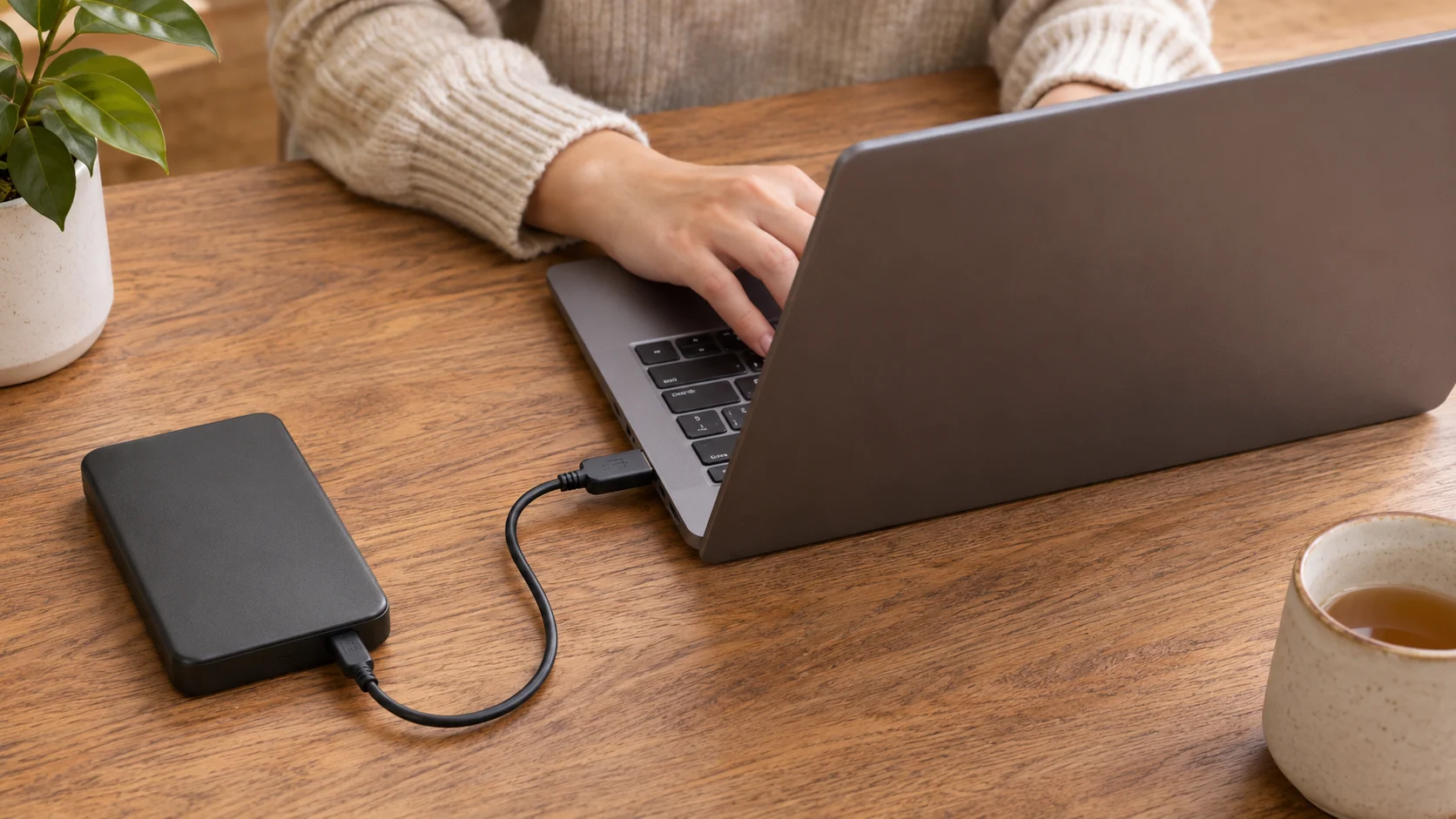
连接笔记本电脑的无标识移动硬盘;实践建议配图1
实践建议 · 连接笔记本电脑的无标识移动硬盘
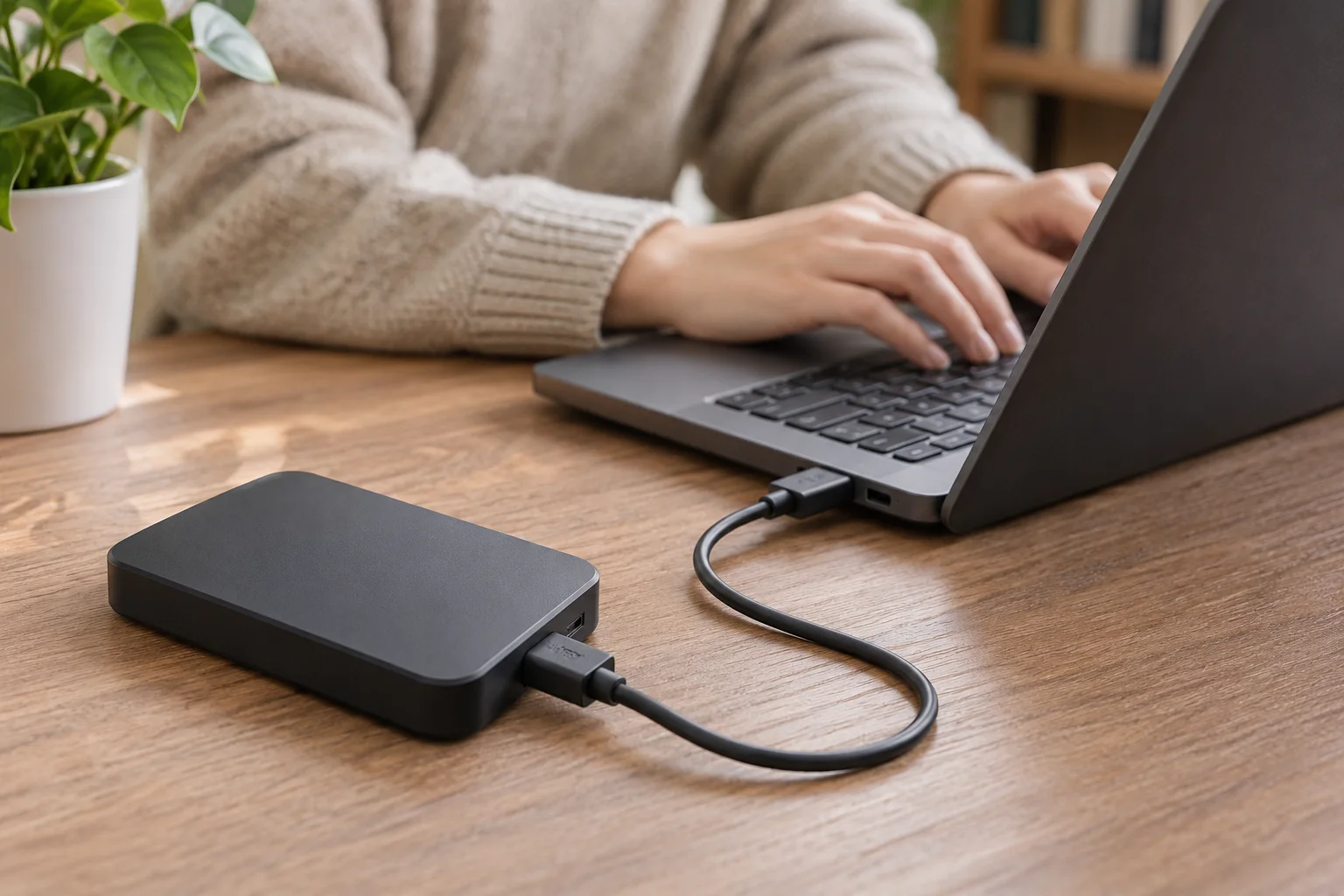
连接电脑的移动硬盘与整齐展开的数据线;实践建议配图2
实践建议 · 连接电脑的移动硬盘与整齐展开的数据线
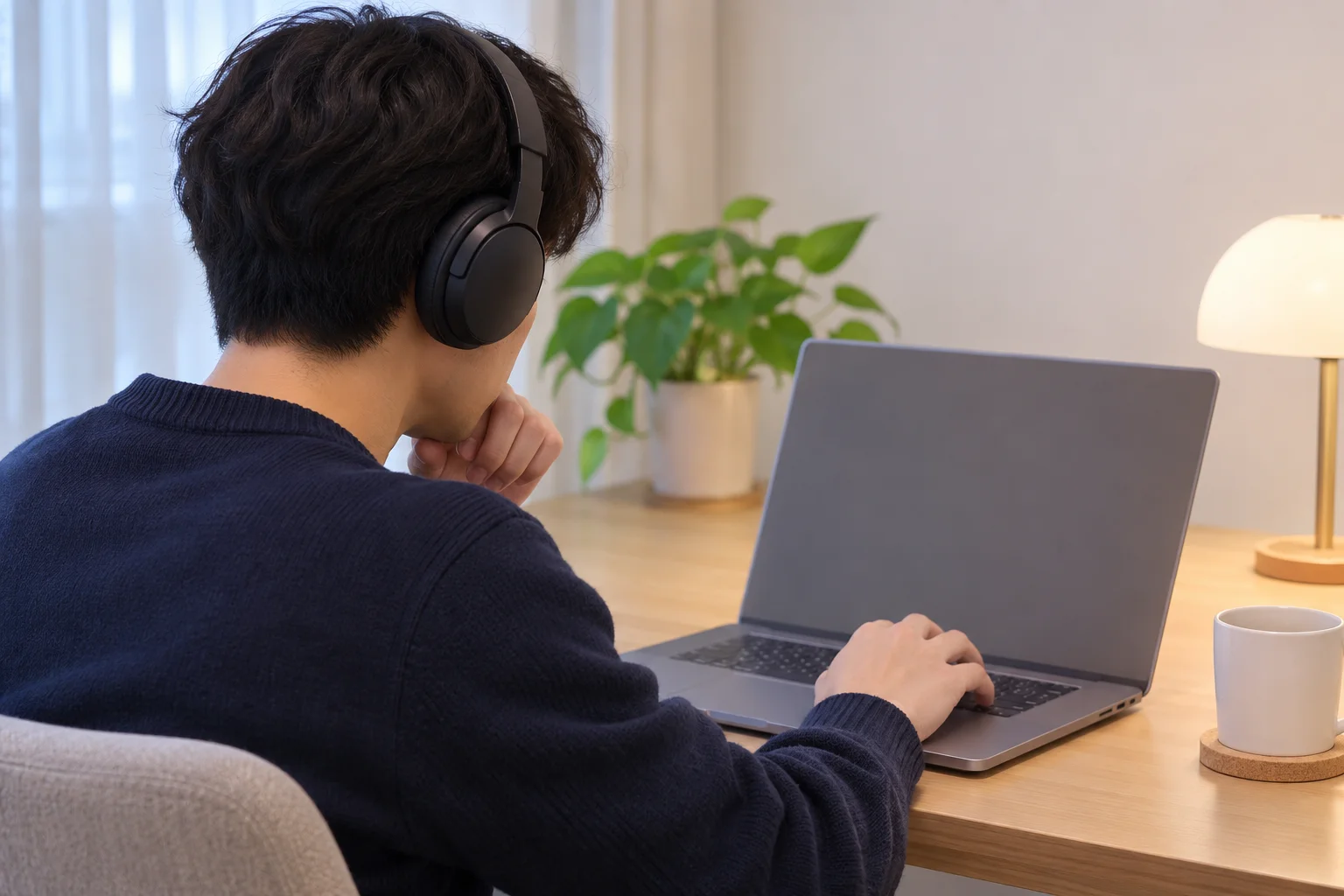
佩戴头戴式耳机进行对白试听的侧后方场景;实践建议配图3
实践建议 · 佩戴头戴式耳机进行对白试听的侧后方场景
戴耳机在电脑前核听对白的人;实践建议配图5
实践建议 · 戴耳机在电脑前核听对白的人